Gratuit
Surligner et commenter un PDF
Annotez un document et laissez des notes que les autres applications PDF peuvent ouvrir.
Gratuit, sans compte, sans filigrane et sans limite de pages.
Mis à jour le 25 octobre 2026
La réponse courte
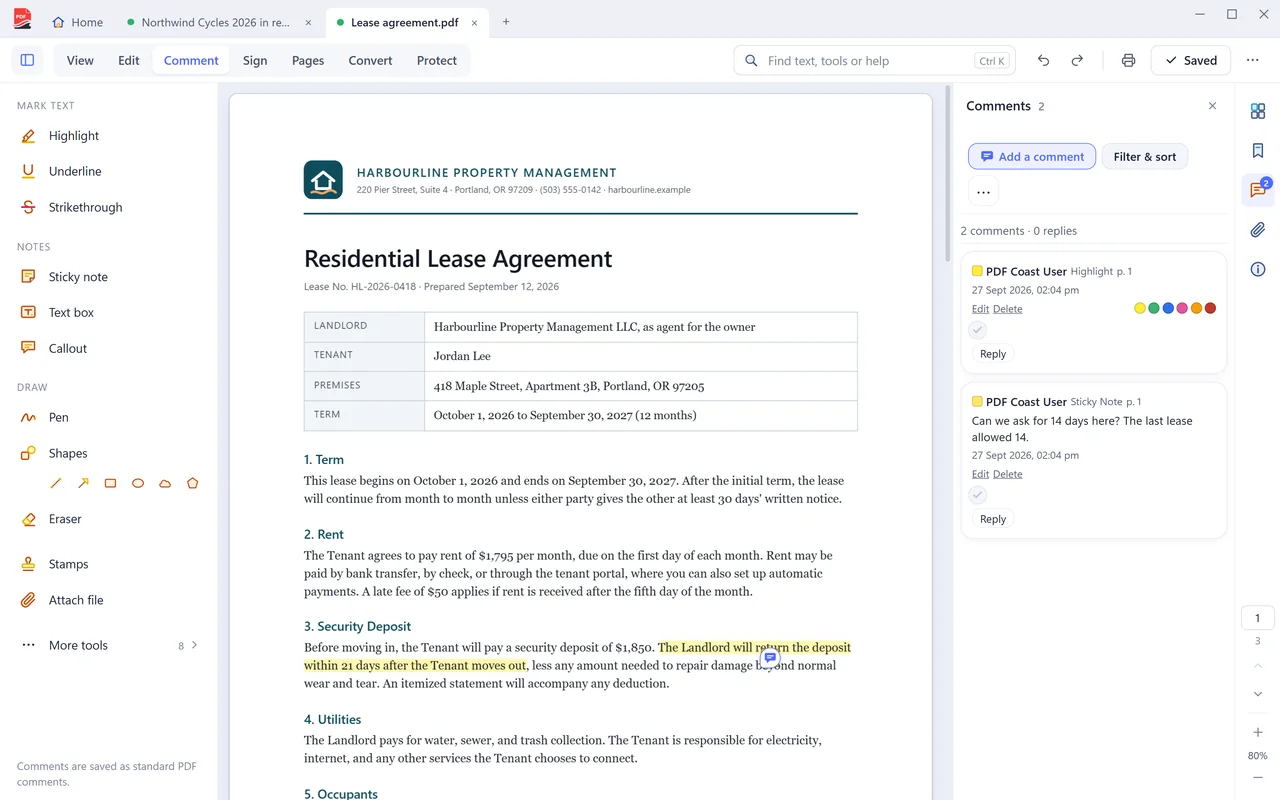
PDF Coast vous permet de surligner, souligner et commenter des PDF gratuitement. Ouvrez le fichier, choisissez Comment en haut de la fenêtre, prenez un outil et une couleur, puis faites glisser sur le texte. Ajoutez des commentaires depuis le panneau Comments, répondez-y et définissez un statut de révision. Tout est enregistré sous forme d'annotations PDF standard : Adobe Acrobat et les autres applications PDF affichent les mêmes commentaires.
- Prix
- Gratuit, sans filigrane
- Votre fichier
- Reste sur votre PC, jamais envoyé
- Internet
- Pas nécessaire
- Compatible avec
- Windows 10 et 11
Comment faire
- Ouvrez le PDF et choisissez Comment en haut de la fenêtre.
- Choisissez Surligner, Souligner ou Barrer, une couleur, puis faites glisser sur les mots.
- Ouvrez le panneau Comments pour ajouter un commentaire, y répondre ou le marquer Accepté, Refusé ou Terminé.
- Enregistrez. Formes, flèches, tampons et mesures sont enregistrés de la même façon.
Surligner et commenter : en ligne ou sur votre PC ?
Les convertisseurs en ligne sont pratiques sur un téléphone. Pour tout ce qui est privé, une application de bureau est plus sûre.
 PDF Coast PDF Coast |
Convertisseur en ligne type | |
|---|---|---|
| Votre fichier est envoyé en ligne | Jamais | Oui, sur leurs serveurs |
| Fonctionne sans Internet | Oui | Non |
| Limites de l'utilisation gratuite | Aucune sur les outils gratuits | Limites quotidiennes ou de taille de fichier fréquentes |
| Compte | Pas nécessaire | Souvent exigé après quelques fichiers |
Questions
Adobe Acrobat affichera-t-il mes commentaires ?
Oui. PDF Coast écrit les surlignages, notes et réponses sous forme d'annotations PDF standard, et Acrobat lit aussi les statuts de révision. Une révision peut commencer dans une application et se terminer dans l'autre.
Puis-je exporter les commentaires ?
Oui. Le panneau Comments peut exporter un résumé de tous les commentaires, et importer les commentaires que quelqu'un d'autre a exportés.
Est-ce gratuit ?
Oui. Le surlignage, les commentaires, les formes, les tampons et les mesures sont tous gratuits, sans filigrane ni compte.
Mon fichier est-il envoyé quelque part ?
Non. PDF Coast ouvre et enregistre le fichier sur votre propre ordinateur, et fonctionne même sans connexion Internet. Aucune donnée du document n'est envoyée nulle part.
Outils associés
-
Pro
Modifier le texte d'un PDF
Cliquez sur un paragraphe et changez le texte. Il se réorganise pendant la saisie, et la page garde sa mise en page.
-
Gratuit
Remplir et signer
Tapez dans les champs, cochez les cases et signez. Fonctionne aussi avec les formulaires numérisés.
-
Gratuit
Fusionner des PDF
Réunissez autant de PDF que vous voulez, dans l'ordre de votre choix. Gratuit.
-
Pro
PDF vers Word
Un .docx modifiable avec de vrais paragraphes, tableaux, en-têtes et pieds de page. Converti sur votre PC.
Obtenez PDF Coast gratuitement
Le travail quotidien sur les PDF est gratuit pour toujours. Pro coûte 27,99 € en une seule fois, et vous pouvez essayer tous les outils Pro gratuitement pendant 14 jours. Ni compte, ni carte bancaire, ni abonnement.
Windows 10 et 11, 64 bits. Interface en English, 简体中文 et 繁體中文.