简要回答
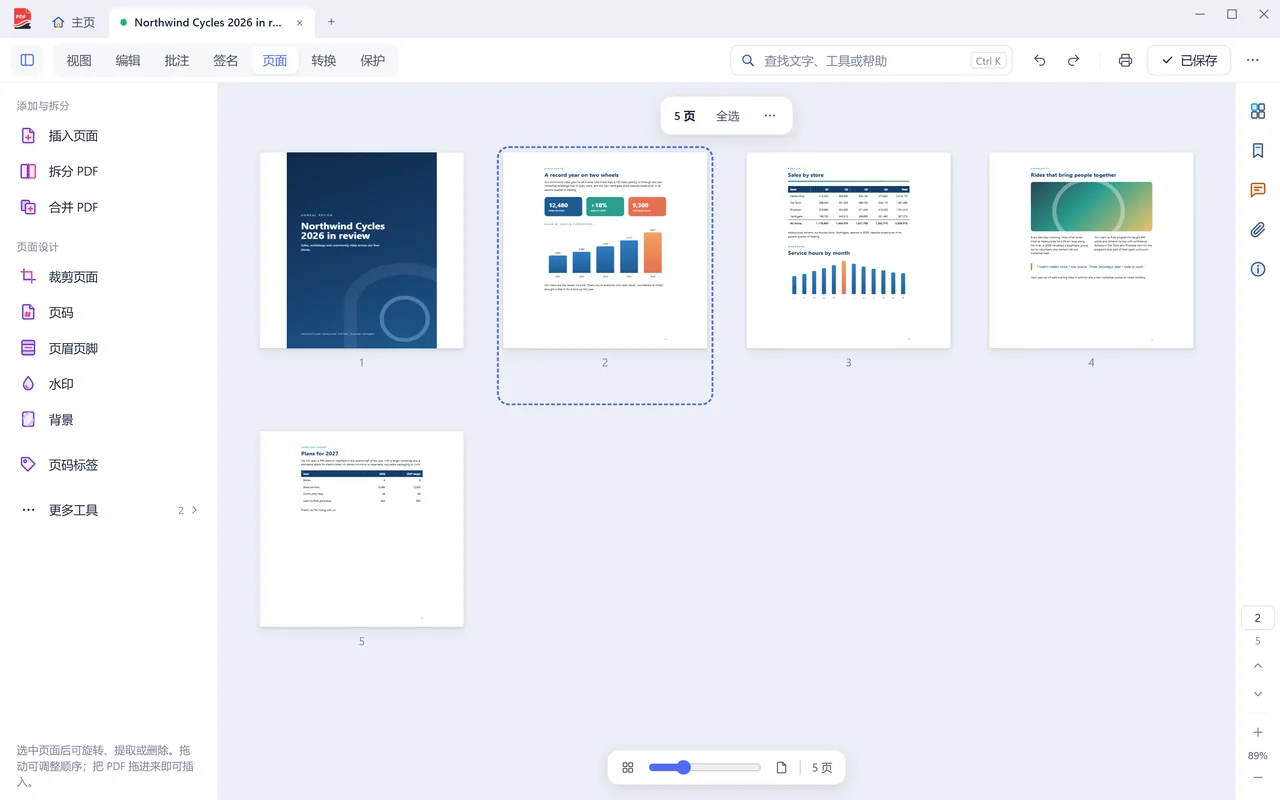
PDF Coast 在你自己的电脑上免费旋转 PDF 页面。打开 PDF,选择「Pages」,选中要旋转的页面,选择「Rotate right」或「Rotate left」后保存。旋转会保存在文件中,所以在任何 PDF 软件里打开,页面都是正的。
- 价格
- 免费,无水印
- 你的文件
- 留在你的电脑上,从不上传
- 网络
- 不需要
- 适用于
- Windows 10 和 11
操作步骤
- 打开 PDF,在窗口顶部选择 Pages。
- 点击要旋转的页面。Select all、Odd、Even 可以一次选中多页。
- 选择 Rotate right(顺时针)或 Rotate left(逆时针)。
- 保存 PDF。
旋转 PDF:在线做,还是在电脑上做?
在手机上用在线工具很方便;涉及隐私的文件,用桌面软件更安全。
 PDF Coast PDF Coast |
常见的在线转换网站 | |
|---|---|---|
| 文件会上传 | 从不 | 会,传到对方服务器 |
| 断网可用 | 可以 | 不能 |
| 免费使用限制 | 免费功能无限制 | 常有每日次数或文件大小限制 |
| 账号 | 不需要 | 用几次后常需注册 |
常见问题
关闭文件后旋转还在吗?
保存后就一直在。旋转写入 PDF 本身,而不只是改变显示。
能自动找出横着的页面吗?
「Pages」中有「Check orientation」按钮,帮你找出方向不对的页面,一起转正。
免费吗?
免费。旋转、重排和删除页面全部免费。
我的文件会上传到别处吗?
不会。PDF Coast 在你自己的电脑上打开和保存文件,断网也能用。文档的任何内容都不会发送出去。