简要回答
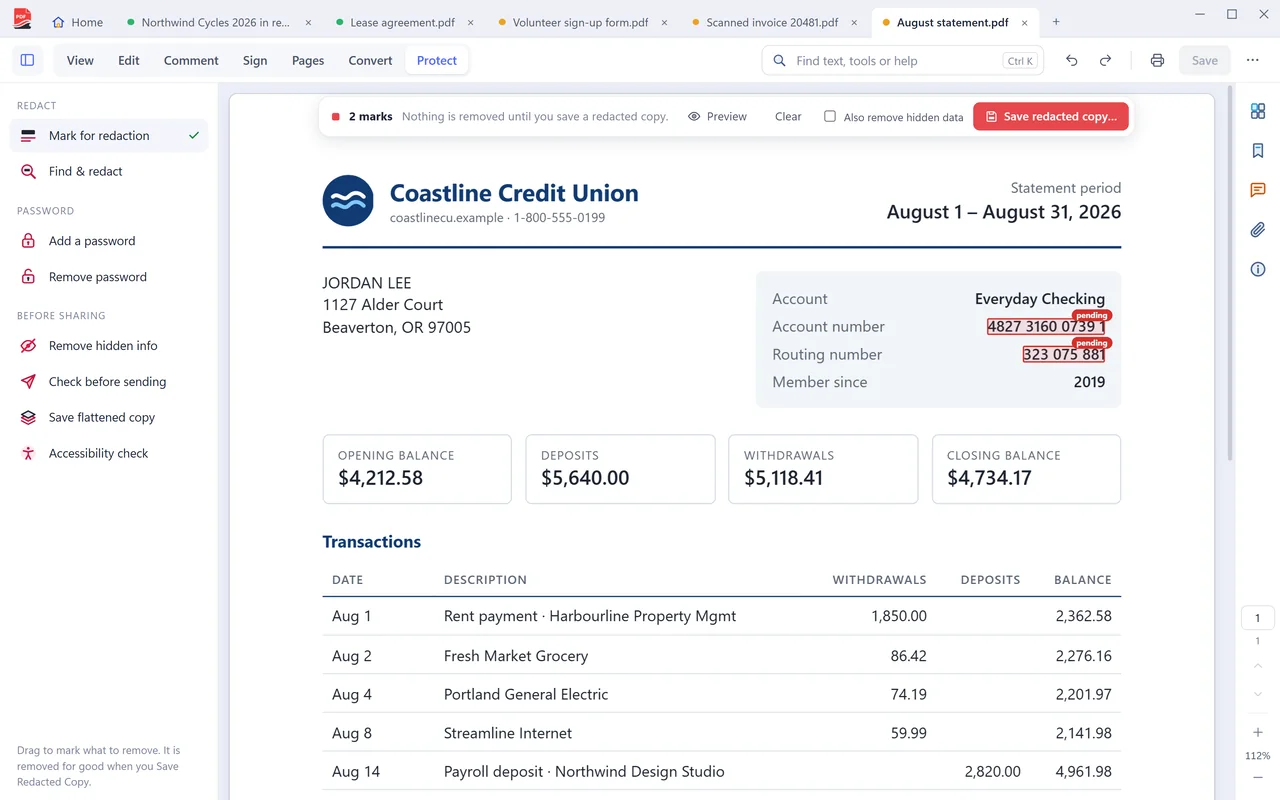
PDF Coast 在你自己的电脑上用 AES-256 加密 PDF。打开文件,进入「Protect」,选择「Protect with Password」。设置打开文档所需的密码,并选择是否允许打印、复制和编辑。文件和密码都不会离开你的电脑。对于你知道密码的 PDF,PDF Coast 也可以移除密码。密码保护属于 PDF Coast Pro,可免费试用 14 天。
- 价格
- Pro,一次买断 ¥189,可免费试用 14 天
- 你的文件
- 留在你的电脑上,从不上传
- 网络
- 不需要
- 适用于
- Windows 10 和 11
操作步骤
- 在 PDF Coast 中打开 PDF。
- 选择 Protect,再选择 Protect with Password。
- 输入密码,并设置是否允许打印、复制和编辑。
- 保存受保护的副本,并把密码保存在安全的地方。
加密码保护:在线做,还是在电脑上做?
在手机上用在线工具很方便;涉及隐私的文件,用桌面软件更安全。
 PDF Coast PDF Coast |
常见的在线转换网站 | |
|---|---|---|
| 文件会上传 | 从不 | 会,传到对方服务器 |
| 断网可用 | 可以 | 不能 |
| 免费使用限制 | 免费功能无限制 | 常有每日次数或文件大小限制 |
| 账号 | 不需要 | 用几次后常需注册 |
常见问题
加密强度如何?
AES-256,是 PDF 格式定义的最强加密。Adobe Acrobat 等 PDF 阅读器会按常规方式要求输入密码。
能只禁止打印或复制,但允许打开吗?
能。打印、复制和编辑是与打开密码分开设置的权限。阅读器软件应当遵守这些权限,而打开密码是真正的加密。
PDF Coast 能移除密码吗?
能,前提是你知道密码。选择「Remove Password (Unlock)」即可。PDF Coast 不会破解你不知道的密码。
PDF Coast Pro 多少钱?
Pro 一次性购买,价格 ¥189,没有订阅,也不会续费。Microsoft Store 会在你确认前以当地货币显示价格;购买前还可以先免费试用全部 Pro 功能 14 天。
我的文件会上传到别处吗?
不会。PDF Coast 在你自己的电脑上打开和保存文件,断网也能用。文档的任何内容都不会发送出去。